Välkommen! Du befinner dig på en publik del av Insidan. Viss information är endast tillgänglig för inloggade användare, vilket innebär att vissa länkar, dokument och sidor kanske inte är tillgängliga för dig.
Så här fungerar kalendern i Personec självservice
Kalendern i Personec Självservice ger dig en bra översikt på din schemalagda arbetstid i kombination med dina inlagda aktiviteter. Via Kalendern lägger du in, redigerar och tar bort olika aktiviteter.
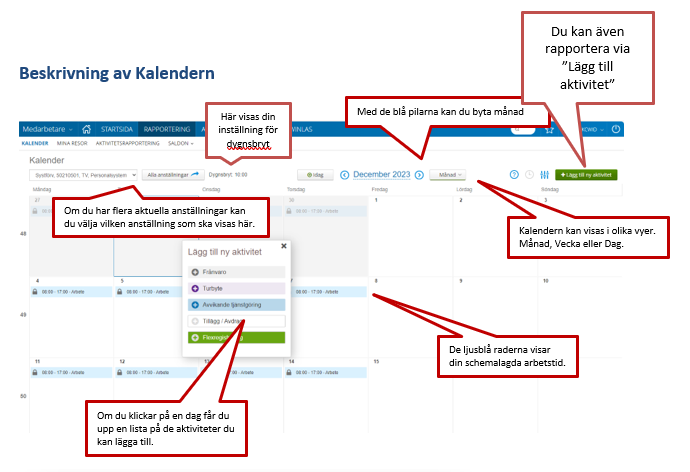
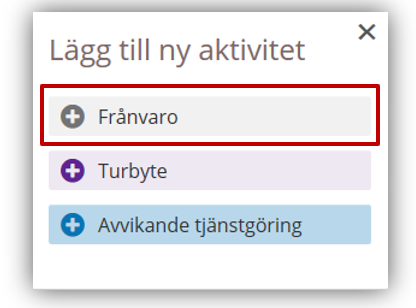
För att lägga in Frånvaro klickar du på den dag då frånvaron börjar och väljer Frånvaro i listan över aktiviteter.
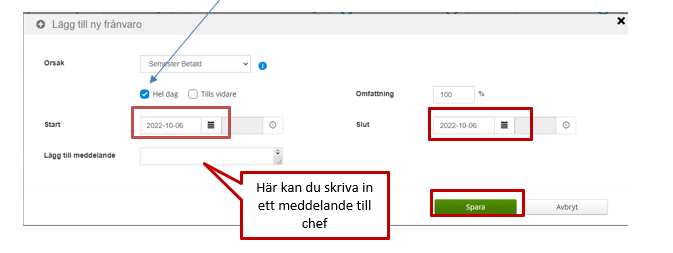
Fyll i orsak till frånvaron, markera heldag om frånvaron omfattar hela dagar, ange start och slutdatum och klicka på den gröna Spara-knappen
OBS!
När du lägger in frånvaro i Kalendern som sträcker sig över flera dagar ska du inte lägga in en frånvaropost per dag.
Du ska heller inte lägga in klockslag när du är frånvarande en hel dag.
T.ex. ska du ha semester i flera dagar ska du lägga in start- och slutdatum på samma frånvaropost
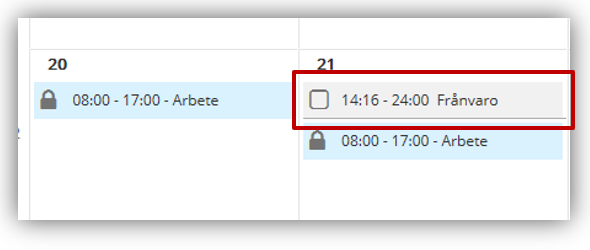
En inlagd frånvaro visas med grå färg i kalendern
Ett turbyte gör du när du ändrar arbetstid från till exempel arbete på förmiddagen till arbete på eftermiddagen eller när du byter din lediga dag till en annan. Turbyte kan även användas om du måste ändra din schematid vid dag före röd dag. För att förkorta dagen.
När du gör ett turbyte är det viktigt att samma antal timmar registreras i bytet som i den ordinarie turen samt att rast rapporteras. Förutom om du förkortar schematiden på dag före röd dag – då ändrar du bara sluttiden på den turen.
Kom ihåg!
- Turbyten ska registreras via Självservice i förväg och vara beviljade/överenskomna med chef
- Bytet får inte bryta mot dygns eller veckovila
- Bytet får inte göras med en medarbetare utan schema som bokas via en Bemanningsenhet utan enbart med schemalagd personal
Byte av arbetstid
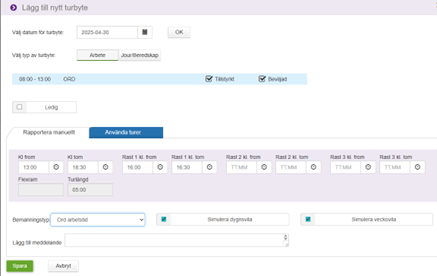
- Gå in i menyn Rapportering/Kalender. Välj Turbyte antingen genom att trycka på den gröna rutan ’Lägg till ny aktivitet’ eller direkt på aktuell dag i kalendern
- Se till så att det är rätt datum för turbytet och typ av turbyte ’Arbete’. En blå ruta kommer upp med arbetstiden i ditt schema.
- Skriv in vilka klockslag som ska ändras. Observera att den nya tiden ska vara exakt samma antal timmar som ditt ordinarie schema. Ange rast när schemat sträcker sig över fem timmar.
- Välj bemanningstyp = Ord arbetstid
- Du kan även skriva ett meddelande som förklarar anledning till turbytet
- Klicka på ”Spara”
Byte av ledig dag
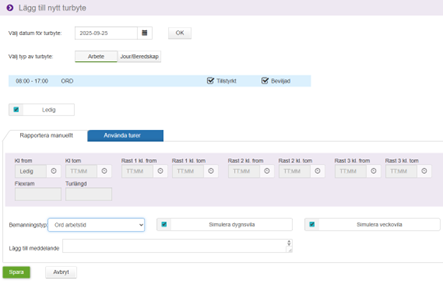
Byte av ledig dag gör du i två steg. Börja med den dag du ska vara ledig på.
- Gå in i Kalender och välj Turbyte antingen genom att trycka på den gröna rutan ’Lägg till ny aktivitet’ eller direkt på aktuell dag i kalendern.
- Se till så att det är rätt datum och välj OK och sedan typ av turbyte Arbete. En blå ruta kommer upp med arbetstiden i ditt schema.
- Bocka i ruta Ledig.
- Välj bemanningstyp = Ord arbetstid.
- Du kan välja att skriva ett meddelande.
- Klicka på ’Spara’
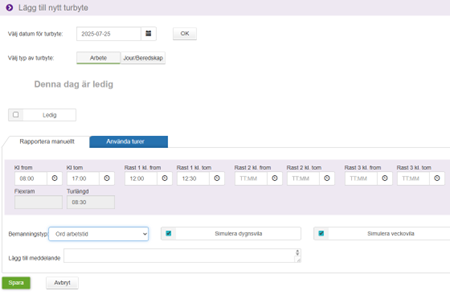
- Gör sedan motsvarande för den lediga dag när du ska arbeta.
- Skriv in vilka klockslag som gäller. Observera att den nya tiden ska vara exakt samma antal timmar som ditt ordinarie schema. Ange rast när schemat sträcker sig över fem timmar.
- Välj Bemanningstyp = Ord arbetstid
- Klicka på ’Spara’
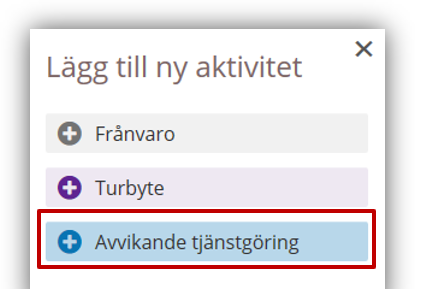
För att lägga in Avvikande tjänstgöring klickar du gällande dag och väljer Avvikande tjänstgöring i listan över aktiviteter.
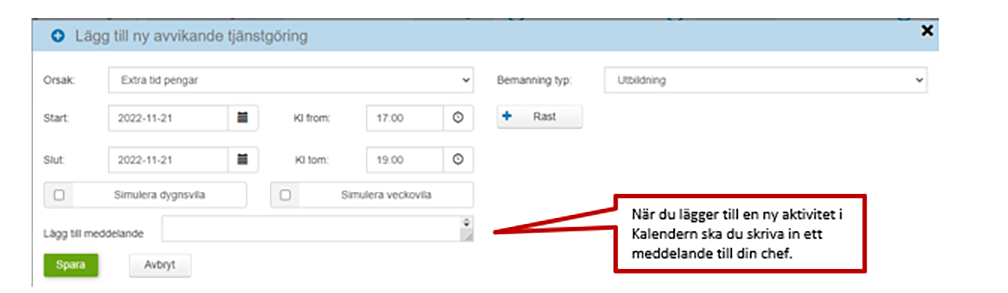
Fyll i uppgifterna om Orsak, Bemanning Typ, Start, Slut samt uppgifter om eventuell rast.
En avvikande tjänstgöring visas med mörkblå färg i kalendern:
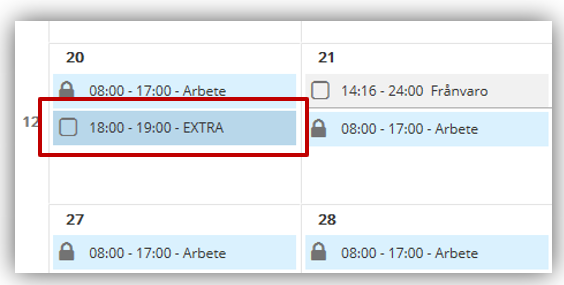
För att registrera tillägg/avdrag kan du gå in via den gröna knappen Lägg till Ny aktivitet:
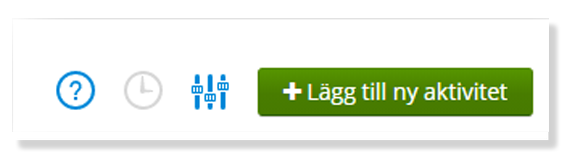
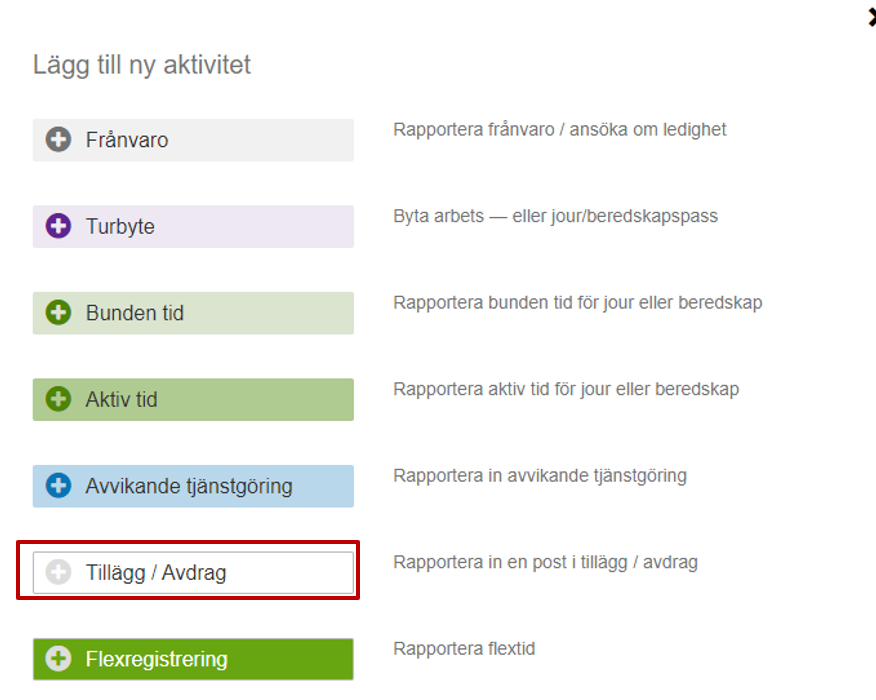
Välj Tillägg / Avdrag i listan
Fyll i alla uppgifter och klicka på den gröna Spara-knappen då du är klar.
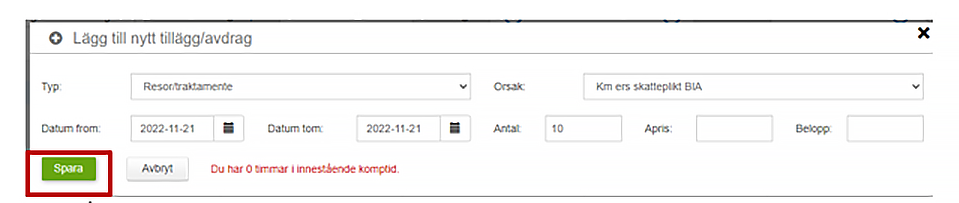
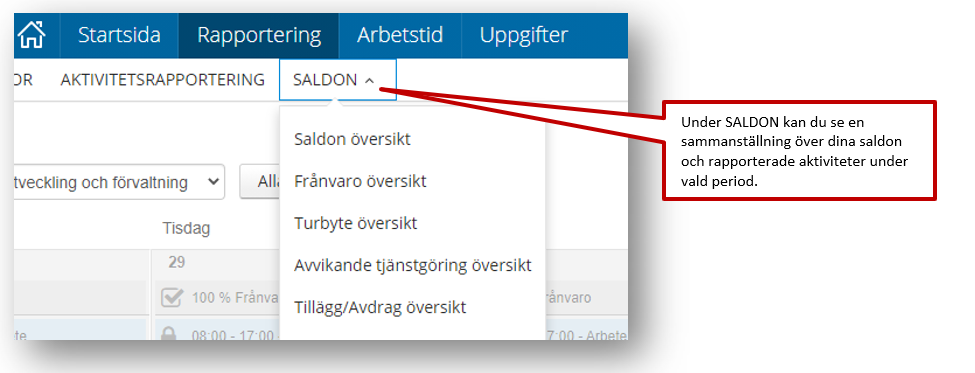
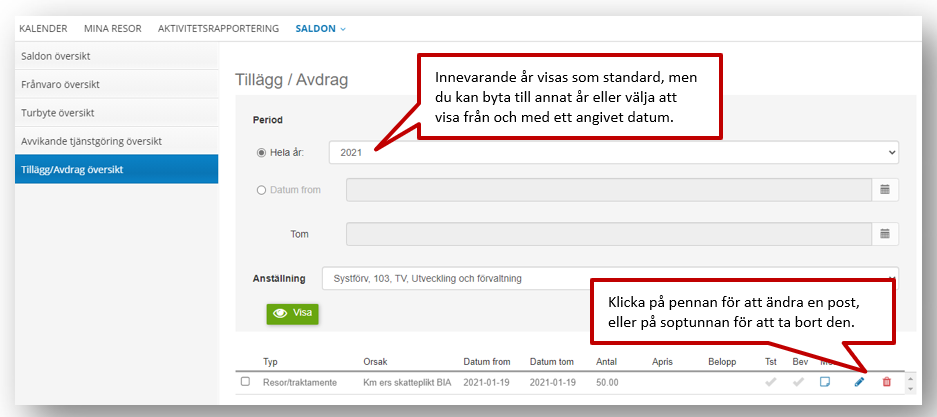
Tillägg/Avdrag som registrerats syns inte i Kalendern. För att visa dessa, och vid behov ändra eller ta bort dem, går du in menyn SALDON och väljer Tillägg/Avdrag Översikt.
Klicka på den gröna Visa-knappen för att lista dina inlagda poster.
Om du vill ta bort eller ändra en aktivitet kan du klicka på den i kalendern.
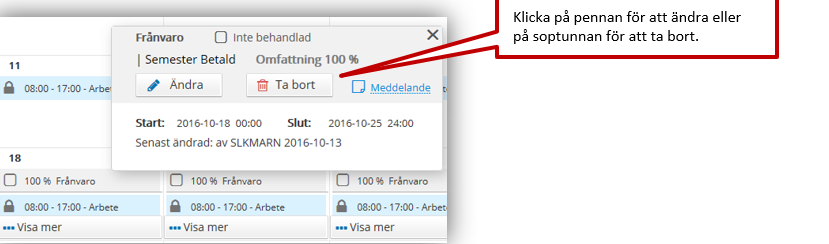
Du kan bara ändra eller ta bort aktiviteter som ännu inte är beviljade.
Om aktiviteten är beviljad är den låst och ser ut enligt nedan. För att ändra eller ta bort en låst aktivitet behöver du kontakta din lönekonsult.
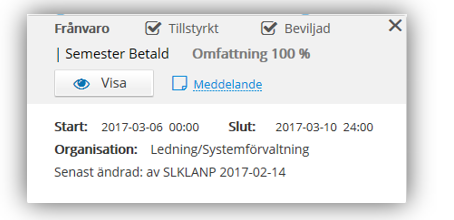
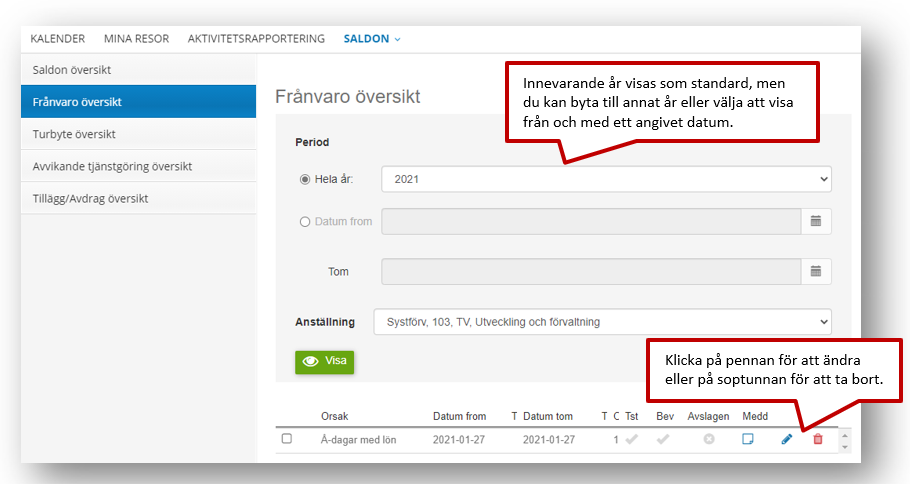
Du kan även visa, och ändra och ta bort (för ännu ej beviljade) aktiviteter under menyn SALDO.