Välkommen! Du befinner dig på en publik del av Insidan. Viss information är endast tillgänglig för inloggade användare, vilket innebär att vissa länkar, dokument och sidor kanske inte är tillgängliga för dig.
Flex i Personec självservice
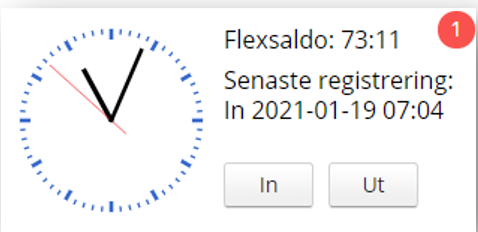
På startsidan ser du en bricka som visar ditt aktuella flexsaldo. Via denna ruta kan du snabbt stämpla IN eller UT.
Påminnelse om felaktig flex som skickats ut via mail har upphört. Du ser din felaktighet via minus i flextiden. Det är viktigt att korrigera detta för att lönen ska bli rätt.
Om du har en röd markering uppe i högra hörnet innebär denna att du har felaktiga stämplingar att korrigera.
Funktionerna för Flex hittar du under rubriken ARBETSTID.

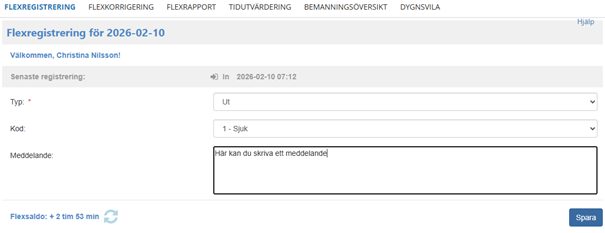
I funktionen Flexregistrering kan du stämpla in eller ut, du kan ange kod samt skriva in ett meddelande till din chef.
I funktionen Flexkorrigering kan du lägga till, ta bort eller ändra stämplingar.
För att korrigera dina stämplingar väljer du önskad dag och klickar därefter på ”pennan”.
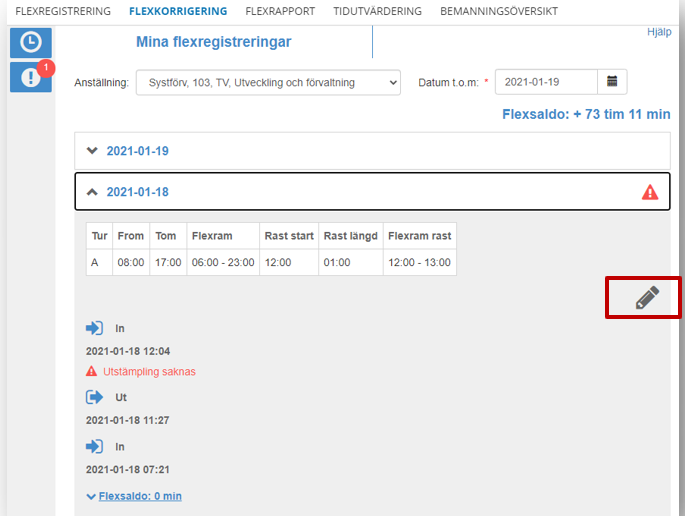
För att lägga till en stämpling i efterhand öppnar du önskad dag med ”pennan” och därefter ”Lägg till ny flexregistrering”.
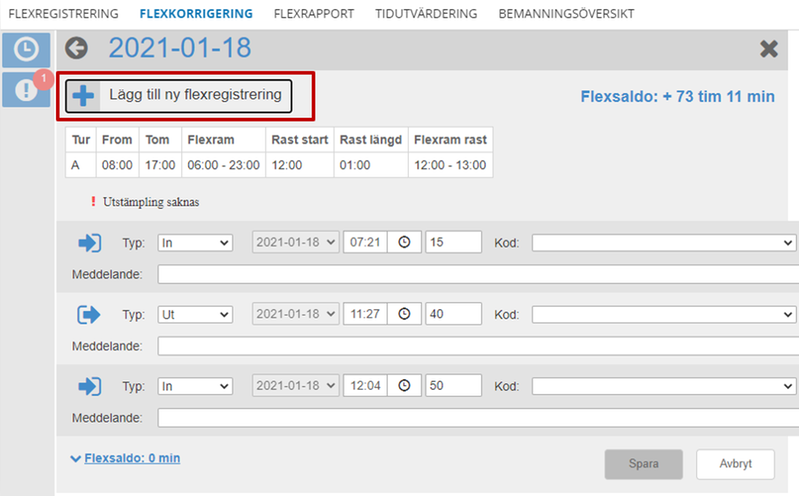
Ange Tid, Typ samt eventuellt Kod och Meddelande och klicka på Lägg till.
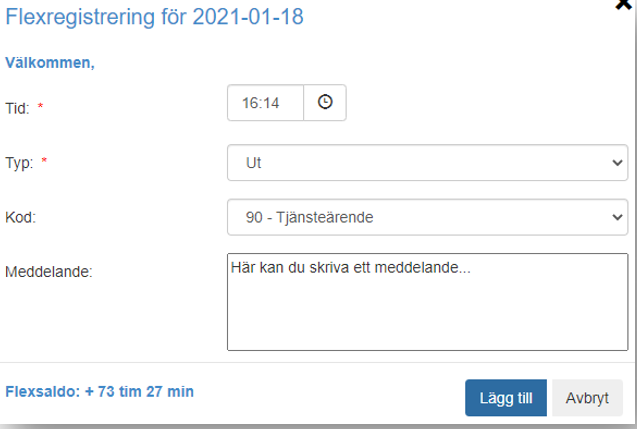
När du lagt till de stämplingar som fattas klickar du på den gröna Spara-knappen.

Ta bort eller ändra en felaktig stämpling
För att ta bort en felaktig stämpling öppnar du önskad dag med ”pennan” och klickar därefter på soptunnan för den stämplingsrad du vill ta bort. Därefter klickar du på den gröna Spara-knappen.
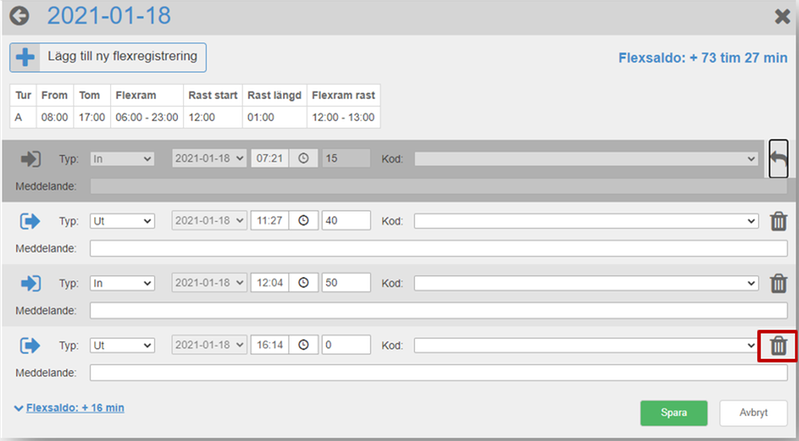
För att ändra en felaktig stämpling öppnar du önskad dag med ”pennan”, gör ändringarna i den stämplingsrad som var felaktig och klickar därefter på Spara-knappen.

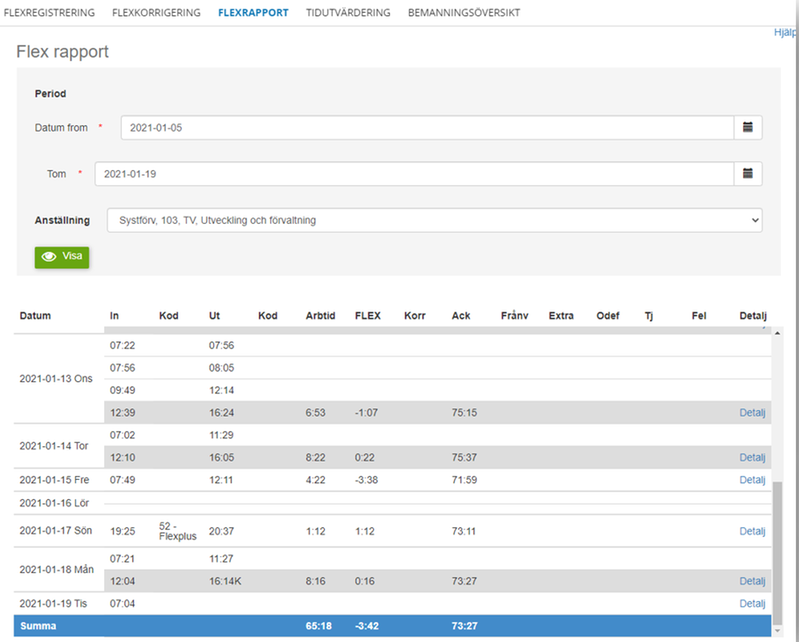
I funktionen Flexrapport får du en översikt över dina stämplingar. Välj för vilken period du vill se genom att ange datum i fälten Datum from och Tom. Klicka därefter på den gröna Visa-knappen.
Summering över ditt flexsaldo ser du om du scrollar ner på sidan.