Logotyp
Meny

Välkommen! Du befinner dig på en publik del av Insidan. Viss information är endast tillgänglig för inloggade användare, vilket innebär att vissa länkar, dokument och sidor kanske inte är tillgängliga för dig.

Personec Självservice för dig som inte har årsarbetstid

Manualerna och guiderna under detta avsnitt vänder sig till dig som använder Personec självservice men som inte har har årsarbetstid och flex.

Så rapporterar du frånvaro

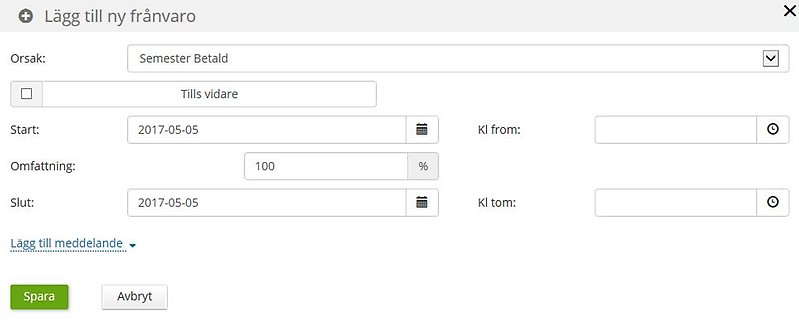
  1. Klicka på menyvalet Rapportering och Lägg till ny frånvaro eler klicka direkt på aktuell dag i kalendern och välj 'Frånvaro'
  2. Välj frånvaroorsak
  3. Välj datum (Start och Slut).
  4. Om frånvaron gäller del av dag anger du både "Datum from" och "Datum tom" samt "Tid from" och "Tid tom". För hel dag behöver inte klockslag anges. Rutorna "Tim/dag" och "Omfattn" ska du aldrig fylla i.
  5. Klicka på "Spara".

OBS När du lägger in frånvaro i kalendern som sträcker sig över flera dagar ska du inte lägga en frånvaropost per dag. Du ska heller inte lägga in klockslag när du är frånvarande en hel dag.

Bild på att lägga in frånvaro i PS

Extratid är all den tid du jobbar utöver ditt ordinarie schema, till exempel mer- eller övertid. Tänk på att extratid alltid ska vara beordrad av eller överenskommen i förväg med närmaste chef. Kom ihåg att rapportera in extratiden inom en månad, annars får du den inte utbetald på lönen.

Så här gör du för att rapportera in extratid:

  1. Öppna menyvalet Rapportera och klicka på "Lägg till ny aktivitet" eller direkt i aktuell dag i kanldern, välj "Avvikande tjänstgöring".
  2. Under "Orsak" väljer du hur du ska få extratiden ersatt, i ledighet eller utbetalt i pengar.
  3. Kontrollera att datumet är rätt och ange mellan vilka klockslag extratiden gäller.
  4. Ange "Rast kockslag from" och "Rast minuter" om du haft rast.
  5. Under "Bemanningstyp" anger du anledningen till att du arbetat mer- eller övertid, till exempel extra arbete eller haft arbetsplatsträff.
  6. Om du vill lämna ett meddelande till din chef för att förtydliga någon del av din rapportering kan du gå in på "Lägg till meddelande".
  7. Klicka på "Spara".

Du som medarbetare eller chef i Skellefteå kommun kan komma åt Personec Självservice via nedanstående länk via din arbets- eller privata mobil.

https://pmobile.skelleftea.se Länk till annan webbplats.

När du gått in via länken kommer du till en inloggningsbild där du fyller i Användarnamn och Lösenord. Det är samma uppgifter som då du loggar in på datorn. Därefter kommer du in till Självservice.

Den variant av Självservice du når via mobilen ger endast tillgång till valda delar av Självservice och ska därför ses som ett komplement. Som medarbetare kommer du att kunna se din lönespecifikation, aktuella saldon och rapportera frånvaro och andra avvikelser.

Som chef kommer du att kunna bevilja dina medarbetares avvikelser via Beslut - Samtliga.

För de personalgrupper som går på ett årsarbetstidsavtal som kräver tidredovisning, finns möjligheten att stämpla via mobilen.

Om du får problem att logga in, vänd dig till Helpdesk.

​Kom ihåg att du ska registrera din reseräkning så snart som möjligt efter resan.

Spara kvittona på de utlägg du gjort under din resa och som rör själva resan. Du kan bifoga kvittona digitalt.

Så registrerar du en resa (inom Sverige), se förklaring till respektive alternativ nedan

  1. Gå in på menyvalet Rapportering / Mina resor
  2. Tryck 'Skapa en ny resa'
  3. Fyll i de obligatoriska fälten markerade med *
  4. Gå vidare på 'Kostavdrag'
    De måltider du inte fått under resan markeras med 'Inget'
  5. Gå vidare på 'Tillägg'
  6. Välj Nytt tillägg och välj typ av ersättning.
    Skannad/fotad bild av kvitto läggs till här under 'Lägg till bilaga (spara med att trycka på den gröna "bocken")
  7. Gå vidare på Sammanfattning
    Eventuellt meddelande kan skrivas till chef
  8. Spara

Förrättning

Endagsförrättning - Välj detta alternativ om du rest utanför din vanliga verksamhetsort , varit borta längre än tio timmar och haft en färdväg längre än fem mil.

Endagsförrättning lunchavdrag - Välj detta alternativ om du rest utanför din vanliga verksamhetsort, varit borta längre än tio timmar och haft en färdväg längre än fem mil samt blivit bjuden på lunch.

Flerdygnsförrättning - Välj detta alternativ om du varit på tjänsteresa med övernattning utanför din vanliga verksamhetsort och haft en färdväg längre än fem mil.

Kilometerersättning - Välj detta alternativ när du vill begära ersättning för att du använt din egen bil i tjänsten.

Tillägg

Om du vill lägga till flera tillägg trycker du "Nytt tillägg" efter vart och ett av de tillägg du fyllt i.

  • Bilersättning - Km ers skatteplikt BIA - Välj detta alternativ om du använt din egen bil under resan. Ange antal kilometer under "Antal". "Apris" och "Belopp" ska inte fyllas i.
  • Färdtid utom arbtid/ort - Färdtid lägre - Välj detta alternativ om du rest utanför ditt ordinarie arbetsschema/arbetstid samt utanför din vanliga verksamhetsort (längre än fem mil). Under "Antal" anger du antalet timmar du rest utanför arbetstid. Avrunda uppåt till närmaste halvtimme.

    För lärare utges inte färdtidsersättning för tid mellan 8:00-17:00 måndag-fredag.
  • Utlägg - Buss, taxi, tåg m fl - Välj detta alternativ för att få ersättning för utlägg du gjort för resor med buss, taxi tåg eller liknande. Under "Belopp" anger du vad biljetten/erna kostat.
  • Utlägg - Logi /hotell in riket - Välj detta alternativ för att få ersättning för utlägg du gjort för att bo på hotell på annan ort inom landet. Under "Belopp" anger du vad boendet kostat.
  • Utlägg - Parkering - Välj detta alternativ för att få ersättning för utlägg för parkering. Under "Belopp" anger du vad parkeringen kostat.

Registrera frånvaron vid tjänsteresa

I Självservice:

Är du borta en eller flera hela dagar registrerar du ’Utbildning i tjänsten’ i Självservice för dessa datum (inte korrigera in några stämplingar såna dagar) eller

På klockan/datorn:

Vid tjänsteresa som ska påbörjas nästa dag: Du stämplar kod 60 (tjänsteärende nästa dag) på klockan/datorn när du går hem dagen före tjänsteresan. Då räknas flexen som den ska den dagen och det blir frånvaro för nästkommande dag och till dess att du stämplar in igen (inte korrigera in några stämplingar för dagarna du är på resa)

Vid tjänsteresa som påbörjas under dagen: Du stämplar med TJ på klockan (eller kod 90 på datorn) om tjänsteresan påbörjas under arbetsdagen. Då räknas arbetstid fram till schemat slutar den dagen och sedan blir det frånvaro för nästkommande dag och till dess att du stämplar in igen (inte korrigera in några stämplingar för dagarna du är på resa)
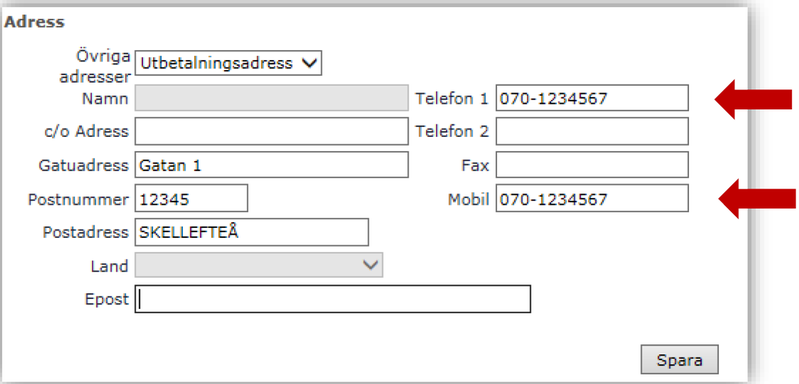
I Personec Självservice, under Uppgifter / Adressuppgifter, finns dina uppgifter om adress, telefonnummer och närmast anhörig.

Välj ”Utbetalningsadress” i listan Övriga adresser och kontrollera att dina adress- och telefonnummer-uppgifter stämmer. Adressen ska vara den adress där du är folbokförd.

OBS! Det är viktigt att fältet ”Telefon 1” innehåller det nummer som du främst går att nå på, fast telefon eller mobiltelefon. Om du har mobiltelefon skriver du även in detta nummer i fältet ”Mobil”.

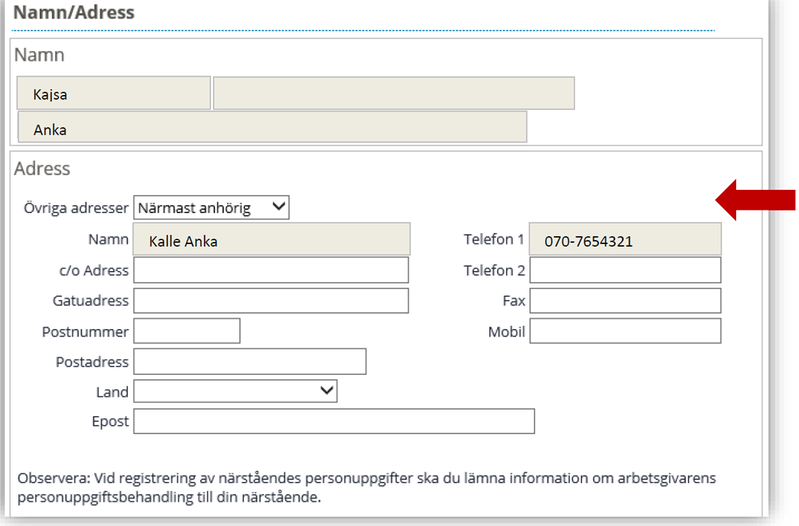
Bild i PS närmast anhörig

Om du byter till ”Närmast anhörig” i fältet Övriga adresser kan du skriva in namn, adress och telefonnummer till din närmsta anhörig.

Bild på hur du lägger till närmast anhörig i PS

Sidinformation

Senast uppdaterad 2024-02-08
Publicerad 2020-11-23