Logotyp
Meny

Välkommen! Du befinner dig på en publik del av Insidan. Viss information är endast tillgänglig för inloggade användare, vilket innebär att vissa länkar, dokument och sidor kanske inte är tillgängliga för dig.

För dig med årsarbetstid och flex

Manualerna och guiderna under detta avsnitt vänder sig till dig som använder Personec självservice med tidsredovisning/flex. Du har både årsarbetstid och flex.

​På tidterminalen stämplar du in och ut genom att hålla ditt kort mot avläsaren (cirkeln under knappsatsen).

Stämpla in eller ut​

Du behöver inte plocka ur ditt kort ur fodral eller plånbok för att stämpla på terminalen, avläsaren känner av kortet ändå. Håll kortet mot avläsaren så "blippar" det. Kontrollera sedan att ditt namn syns på displayen, det är en garanti för att stämplingen har registrerats.

Flexledighet under dagen

Om du vill stämpla ut för att vara flexledig under arbetsdagen, till exempel för att besöka frisören eller tandläkaren, stämplar du ut som vanligt och sedan in när du kommer tillbaka.

Frånvaro del av dag

Du kan registrera annan frånvaro i början (det vill säga om frånvaron ska räknas från schemastart på morgonen) eller i slutet av ditt arbetspass (det vill säga om frånvaron ska räknas fram till dess att schemat upphör på aftonen). Tillvägagångssättet är detsamma för dessa alternativ och du ska alltid registera med kod.

Gör så här:

  1. Tryck på "B".
  2. Bläddra med hjälp av piltangenterna tills du ser lämplig orsak i displayen. (Se frånvarokoder i listan till höger.)
  3. Håll kortet mot avläsaren.
  4. Kontrollera att ditt namn syns på displayen, det är en garanti för att stämplingen registrerats.

Registrera arbete på tid utanför ordinarie schema

Om du arbetat på tid utöver din vanliga arbetstid, t ex på helgen, ledig dag, före klockan 06.00 eller efter klockan 23.00 ska du registrera kod 52 på stämplingen för att tiden ska räknas rätt.

Gör så här:

  1. Tryck på "B".
  2. Bläddra med hjälp av piltangenterna till "kod 52-Flexplus".
  3. Håll därefter kortet mot avläsaren.
  4. Kontrollera därefter att ditt namn syns på displayen, det är en garanti för att stämplingen registrerats.

Registrera tjänsteärende del av dag

Du kan registrera tjänsteärende i början (det vill säga om arbetstiden ska räknas från schemastart på morgonen) eller i slutet av ditt arbetspass (det vill säga om arbetstiden ska räknas fram till dess att schemat upphör på aftonen). Tillvägagångssättet är detsamma för dessa alternativ.

Gör så här:

  1. Tryck på "TJ".
  2. Håll kortet mot avläsaren.
  3. Kontrollera därefter att ditt namn syns på displayen, det är en garanti för att stämplingen registrerats.

Registrera tjänsteärende för hela dagen nästkommande dag

Om du stämpar tjänsteärende nästa dag (till exempel om du går hem för dagen en tisdag för att under onsdagen delta i en utbildning) registrerar Självservice att du är på tjänsteärende fram till att du gör en ny instämpling. Tisdagens flex kommer automatiskt att räknas rätt.

Så här registerar du tjänsteärende för hela nästa dag:

  1. Tryck på "B"
  2. Bläddra med hjälp av piltangenterna till "kod 60-Tjänsteärende nästa dag".
  3. Håll därefter kortet mot avläsaren.
  4. Kontrollera därefter att ditt namn syns på displayen, det är en garanti för att stämplingen registrerats.

Övriga frånvarokoder

I rutan "Frånvarokoder" i den grå rutan ovan hittar du samtliga frånvarokoder som du kan använda dig av.

  • Gå in i Personec Självservice
  • Tryck på 'In' eller 'Ut' i rutan med klockan på Startsidan

Alternativt:

  1. Gå in på menyvalet Arbetstid
  2. Välj Typ: In eller Ut
  3. Spara

Om du vill lägga till en kod på stämplingen för en frånvaro del av dag:

  1. Gå in på menyvalet Arbetstid eller tryck på klockan i rutan med klockan
  2. Välj Typ: In eller Ut och Kod: för den frånvaroorsak som ska gälla
  3. Spara

Du väljer frånvarokod i droplisten 'Kod' antingen på ut- eller instämplingen beroende på om frånvaron är före arbetstidens slut eller efter arbetstidens början.

Frånvaro hel dag registreras i kalendern som finns under menyvalet Rapportering där du väljer Lägg till ny aktivitet / Frånvaro. Frånvaro hel dag ska inte korrigeras in med stämplingar.

Frånvarokoder
1 - Sjuk
2 - Tillfällig föräldrapenning
3 - Kompledig
4 - Uttag semestertimmar
5 - Tjänstledig 0% lön
7 - Kommunalt politiskt uppdrag utan lön
8 - Utbildning i tjänsten
9 - Fackl tid i samverkan
10 - Enskild angelägenhet
11 - Hälsokontroll enl PN-beslut
12 - Facklig verksamhet med lön
13 - Facklig verksamhet utan lön
14 - Frisktid (städ)
15 - Besök Mödravårdscentral
50 - Extratid i ledighet
51 - Extratid i pengar
52 - Flexplus
53 - Störning jour/beredskap i ledighet
54 - Störning jour/beredskap i pengar
60 - Tjänsteärende nästa dag

Obs! Håll lite koll på dina stämplingar så att uträkningen av din flex är rätt. Kontakta din lönekonsult om något ser felaktigt ut.

Du som medarbetare eller chef i Skellefteå kommun kan komma åt Personec Självservice via nedanstående länk via din arbets- eller privata mobil.

https://pmobile.skelleftea.se Länk till annan webbplats.

När du gått in via länken kommer du till en inloggningsbild där du fyller i Användarnamn och Lösenord. Det är samma uppgifter som då du loggar in på datorn. Därefter kommer du in till Självservice.

Den variant av Självservice du når via mobilen ger endast tillgång till valda delar av Självservice och ska därför ses som ett komplement. Som medarbetare kommer du att kunna se din lönespecifikation, aktuella saldon och rapportera frånvaro och andra avvikelser.

Som chef kommer du att kunna bevilja dina medarbetares avvikelser via Beslut - Samtliga.

För de personalgrupper som går på ett årsarbetstidsavtal som kräver tidredovisning, finns möjligheten att stämpla via mobilen.

Om du får problem att logga in, vänd dig till Helpdesk.

Ibland kan du behöva korrigera en stämpling. Till exempel om du glömt att stämpla in eller ut vid ett tidigare tillfälle, om du glömt att ange kod, använt fel kod eller liknande.

Här hittar du dina stämplingar

  1. Gå in i Självservice Personec på menyvalet Flexrapport
  2. Välj den period (from-tom) du vill titta på
  3. Tryck Visa
    "Ack" - kolumnen visar din totala plus- eller minustid.
    "Fel" - Om du ser en stjärna (*) i denna kolumn behöver stämplingen korrigeras eller frånvaro rapporteras in.

Obs! om du har stämplingar som behöver korrigeras har den gröna rutan för flexen på Självserice startsida en liten röd markering. I menyvalet Flexkorrigering är det datum som har fel markerat med ett rött "varningstecken".

Kom ihåg!

För att du ska kunna se ditt korrekta flexsaldo måste du rätta dina felaktiga stämplingar löpande.

Se till att rätta felaktiga stämplingar för en månad under Flexkorrigering senast den femte varje månad. Då är du garanterad att din lön och ditt flexsaldo blir rätt .

Kom ihåg att du är skyldig att redovisa din tid.

Så här korrigerar du en stämpling

  1. Gå in i Självservice Personec på menyvalet Arbetstid / Flexkorrigering
  2. Tryck på det datum som ska ändras
  3. Tryck på "pennan" i högra hörnet
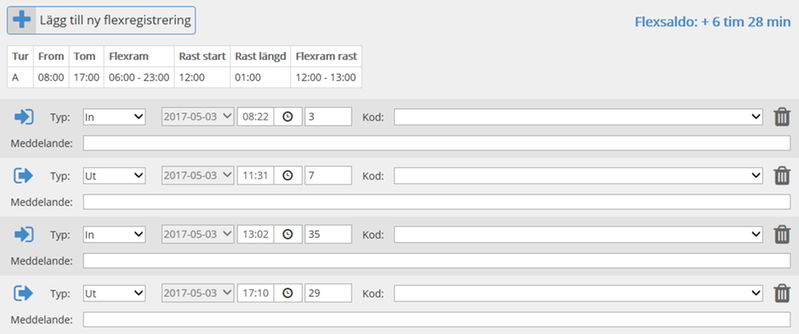
  4. Nu kan du ändra tid på in- eller utstämpling eller lägga till kod. Saknas en stämpling, om stämplingarna är i "otakt", välj 'Lägg till ny flexregistrering'
  5. Spara
Bild på hur Personec självservice

Glömt stämpla in eller ut

Tryck 'Lägg till ny flexregistrering' och ange under "Tid" det klockslag du vill registrera. Ange under "Typ" om det är en in- eller utstämpling du vill göra. Under "Kod" kan du ange om det är någon speciell anledning till stämplingen, till exempel om du gått hem sjuk eller med semestertimmar.

Glömt ange kod

Om du vill ange en kod för en stämpling du tidigare gjort, till exempel om du gått hem på grund av vård av sjukt barn, klickar du på raden för den aktuella stämplingen och väljer därefter i rullisten under "Kod" vilken anledning du vill registrera.

Ta bort stämpling

Om du vill ta bort en stämpling du tidigare gjort klickar du på "soptunnan" längst ut på raden för den aktuella stämplingen.

Ändra en stämpling

Om du vill ändra tiden för en stämpling du tidigare gjort klickar du fört klockslaget och ändra tiden.

Korrigera stämplingar som hamnat i "otakt"

Om du till exempel glömt stämpla ut när du gått hem för dagen och inte märker det förrän några dagar senare måste du korrigera var och en av de felaktiga stämplingarna. Börja med den första felaktiga stämplingen och ändra under "Typ" till in- eller utstämpling. Fortsätt med resterande på samma sätt tills alla stjärnor är borta.

För att lägga in Frånvaro klickar du på den dag då frånvaron börjar och väljer Frånvaro i listan över aktiviteter.
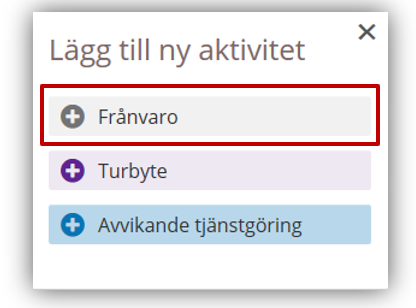
Förstora bilden

Fyll i orsak till frånvaron, markera heldag om frånvaron omfattar hela dagar, ange start och slutdatum och klicka på den gröna Spara-knappen
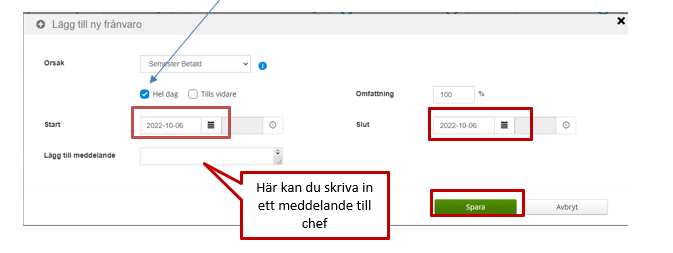
Förstora bilden

OBS!

När du lägger in frånvaro i Kalendern som sträcker sig över flera dagar ska du inte lägga in en frånvaropost per dag.
Du ska heller inte lägga in klockslag när du är frånvarande en hel dag.

T.ex. ska du ha semester i flera dagar ska du lägga in start- och slutdatum på samma frånvaropost

En inlagd frånvaro visas med grå färg i kalendern
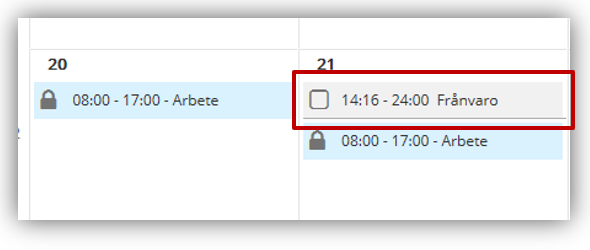
Förstora bilden

Rapportera frånvaro för del av dag via stämpling på datorn

Registrera din frånvaro när du lämnar jobbet eller när du kommer om frånvaron infallit i början av dagen.

  1. Gå in på menyvalet Arbetstid / Flexregistrering
  2. Välj Typ: In eller Ut
  3. Välj den frånvarokod som är anledningen till att du ska vara/har varit frånvarande under droplisten vid rutan 'Kod' (kod kan inte registreras mot Typ: Rast in eller Rast ut)
  4. Klicka på 'Spara'

Observera! Om du bara ska vara flexledig under dagen (om du till exempel ska till tandläkaren eller frisören) gör du bara en vanlig in- eller utstämpling (beroende på om frånvaron är i början, i slutet eller i mitten av arbetspasset).

Olika typer av frånvarokoder för del av dag

  • 1 - Sjuk använder du när du blir sjuk och går hem under dagen.
  • 2 – Tillfällig föräldrapenning använder du när du går hem under dagen för tillfällig vård av barn samt för tandläkar- och läkarbesök med ditt barn.
  • 3 – Kompledig använder du när du har komptid du vill ta ut. Observera att du inte kan ta ut kompledigt om du inte tidigare har arbetat övertid och sparat den tiden i ledighet.
  • 4 – Uttag semestertimmar använder du när du vill ta ut timsemester. Observera att du inte kan ta ut semester i timmar om du inte tidigare omvandlat en del av dina dagar till timmar. Särskilda regler gäller för detta, kontakta din lönekonsult vid frågor.
  • 5 – Tjänstledig 0%lön använder du för ledighet utan lön för del av dagen.
  • 7 – Kommun pol uppdr u lön använder du för ledighet utan lön för kommunalt politiskt uppdrag (samt om du är förtroendevald i tingsrätt).
  • 8 – Utbildning i tjänsten använder du för såväl intern som extern utbildning för del av dagen, som vid kurser, studiedagar, seminarier, studieresor, studiebesök, konferenser och dylikt.
  • 9 - Facklig tid samverkan använder du för fackliga förtroendeuppdrag eller när du deltar i samverkan.
  • 10 - Enskild angelägenhet använder du vid nära anhörig/närståendes svåra sjukdom, förutsatt att din närvaro anses nödvändig. Chef ska vidtalas.
  • 11 - Hälsokontroll enl PN-beslut använder du när du blivit kallad och går på blodgivning, 40-, 50-, 60-årskontroll, mammografi eller cytologprov.
  • 12 – Facklig vhet med lön använder du för fackliga förtroendeuppdrag med lön, till exempel för arbetsmiljöutbildning.
  • 13 – Facklig vhet utan lön använder du för facklig utbildning där du får ersättning från facket.
  • 14 - Frisktid - gäller personal på städ och drift
  • 15 - Besök Mödravårdscentralen kan du få vid högst två tillfällen om du måste gå på arbetstid.
  • 50 - Extratid i ledighet använder du när du arbetar övertid. Koden får endast användas efter överenskommelse med din chef. Tiden sparas som komptid.
  • 51 - Extratid i pengar använder du när du arbetar övertid. Koden får endast användas efter överenskommelse med din chef. Ersättningen betalas ut i pengar.
  • 52 - Flexplus använder du när du arbetar på en dag som enligt schema är arbetsfri, till exempel på ledig dag eller helgdag. Använd flexplus även om du arbetar före klockan 06.00 och efter klockan 23.00. Om du byter ledig dag ska du inte använda denna kod utan istället göra ett turbyte.
  • 53 - Störn jour/ber ledigt använder du om du har utryckning under schemalagd beredskap. Tiden sparas som komptid.
  • 54 - Störn jour/ber pengar använder du om du har utryckning under schemalagd beredskap. Ersättningen betalas ut i pengar
  • 60 - Tjänsteärende nästa dag använder du när du ska iväg på tjänsteärende eller tjänsteresa nästa dag. Dagens flex räknas automatiskt rätt utifrån din utstämpling. Ett alternativ till denna kod är att du istället använder frånvaroorsaken ”Utbildning i tjänsten” som du rapporterar under Rapportering / Lägg till ny aktivitet och Frånvaro.
  • 90 - Tjänsteärende del av dag använder du vid tjänsteärende i början eller i slutet av ditt arbetspass. Observera! Om du stämplat tjänsteärende i slutet av ditt arbetspass och det inte sträcker sig över resterande delen av arbetsdagen, men du ändå väljer att sluta för dagen efter tjänsteärendet, måste du i efterhand korrigera så att arbetsdagen tar slut vid rätt tidpunkt.
  •  

​Ett turbyte gör du när du ändrar arbetstid från till exempel arbete på förmiddagen till arbete på eftermiddagen eller när du byter din lediga dag till en annan. Turbyte kan även användas om du måste ändra din schematid vid dag före röd dag. För att förkorta dagen.

När du gör ett turbyte är det viktigt att samma antal timmar registreras i bytet som i den ordinarie turen samt att rast rapporteras. Förutom om du förkortar schematiden på dag före röd dag – då ändrar du bara sluttiden på den turen.

Kom ihåg!

  • Turbyten ska registreras via Självservice i förväg och vara beviljade/överenskomna med chef
  • Bytet får inte bryta mot dygns eller veckovila
  • Bytet får inte göras med en medarbetare utan schema som bokas via en Bemanningsenhet utan enbart med schemalagd personal

Byte av arbetstid

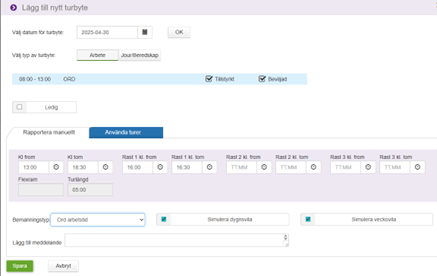
  1. Gå in i menyn Rapportering/Kalender. Välj Turbyte antingen genom att trycka på den gröna rutan ’Lägg till ny aktivitet’ eller direkt på aktuell dag i kalendern
  2. Se till så att det är rätt datum för turbytet och typ av turbyte ’Arbete’. En blå ruta kommer upp med arbetstiden i ditt schema.
  3. Skriv in vilka klockslag som ska ändras. Observera att den nya tiden ska vara exakt samma antal timmar som ditt ordinarie schema. Ange rast när schemat sträcker sig över fem timmar.
  4. Välj bemanningstyp = Ord arbetstid
  5. Du kan även skriva ett meddelande som förklarar anledning till turbytet
  6. Klicka på ”Spara”
Bild på hur det ser ut i PS när man registrerar turbyte

Byte av ledig dag

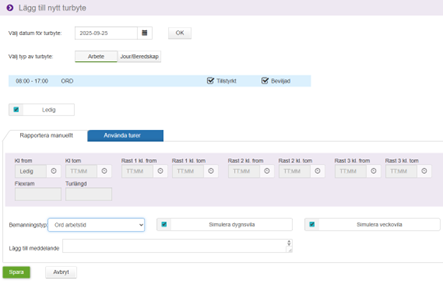
Byte av ledig dag gör du i två steg. Börja med den dag du ska vara ledig på.

  1. Gå in i Kalender och välj Turbyte antingen genom att trycka på den gröna rutan ’Lägg till ny aktivitet’ eller direkt på aktuell dag i kalendern.
  2. Se till så att det är rätt datum och välj OK och sedan typ av turbyte Arbete. En blå ruta kommer upp med arbetstiden i ditt schema.
  3. Bocka i ruta Ledig.
  4. Välj bemanningstyp = Ord arbetstid.
  5. Du kan välja att skriva ett meddelande.
  6. Klicka på ’Spara’
Bild på turbyte del av dag i PS
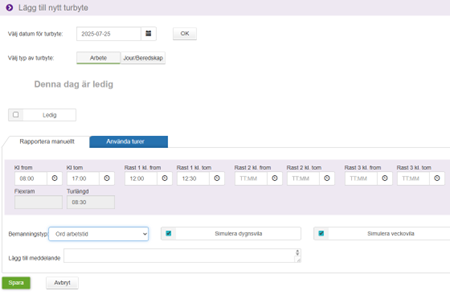
  1. Gör sedan motsvarande för den lediga dag när du ska arbeta.
  2. Skriv in vilka klockslag som gäller. Observera att den nya tiden ska vara exakt samma antal timmar som ditt ordinarie schema. Ange rast när schemat sträcker sig över fem timmar.
  3. Välj Bemanningstyp = Ord arbetstid
  4. Klicka på ’Spara’
Bild på hur man gör turbyte i PS

​Kom ihåg att du ska registrera din reseräkning så snart som möjligt efter resan.

Spara kvittona på de utlägg du gjort under din resa och som rör själva resan. Du kan bifoga kvittona digitalt.

Så registrerar du en resa (inom Sverige), se förklaring till respektive alternativ nedan

  1. Gå in på menyvalet Rapportering / Mina resor
  2. Tryck 'Skapa en ny resa'
  3. Fyll i de obligatoriska fälten markerade med *
  4. Gå vidare på 'Kostavdrag'
    De måltider du inte fått under resan markeras med 'Inget'
  5. Gå vidare på 'Tillägg'
  6. Välj Nytt tillägg och välj typ av ersättning.
    Skannad/fotad bild av kvitto läggs till här under 'Lägg till bilaga (spara med att trycka på den gröna "bocken")
  7. Gå vidare på Sammanfattning
    Eventuellt meddelande kan skrivas till chef
  8. Spara

Förrättning

Endagsförrättning - Välj detta alternativ om du rest utanför din vanliga verksamhetsort , varit borta längre än tio timmar och haft en färdväg längre än fem mil.

Endagsförrättning lunchavdrag - Välj detta alternativ om du rest utanför din vanliga verksamhetsort, varit borta längre än tio timmar och haft en färdväg längre än fem mil samt blivit bjuden på lunch.

Flerdygnsförrättning - Välj detta alternativ om du varit på tjänsteresa med övernattning utanför din vanliga verksamhetsort och haft en färdväg längre än fem mil.

Kilometerersättning - Välj detta alternativ när du vill begära ersättning för att du använt din egen bil i tjänsten.

Tillägg

Om du vill lägga till flera tillägg trycker du "Nytt tillägg" efter vart och ett av de tillägg du fyllt i.

  • Bilersättning - Km ers skatteplikt BIA - Välj detta alternativ om du använt din egen bil under resan. Ange antal kilometer under "Antal". "Apris" och "Belopp" ska inte fyllas i.
  • Färdtid utom arbtid/ort - Färdtid lägre - Välj detta alternativ om du rest utanför ditt ordinarie arbetsschema/arbetstid samt utanför din vanliga verksamhetsort (längre än fem mil). Under "Antal" anger du antalet timmar du rest utanför arbetstid. Avrunda uppåt till närmaste halvtimme.

    För lärare utges inte färdtidsersättning för tid mellan 8:00-17:00 måndag-fredag.
  • Utlägg - Buss, taxi, tåg m fl - Välj detta alternativ för att få ersättning för utlägg du gjort för resor med buss, taxi tåg eller liknande. Under "Belopp" anger du vad biljetten/erna kostat.
  • Utlägg - Logi /hotell in riket - Välj detta alternativ för att få ersättning för utlägg du gjort för att bo på hotell på annan ort inom landet. Under "Belopp" anger du vad boendet kostat.
  • Utlägg - Parkering - Välj detta alternativ för att få ersättning för utlägg för parkering. Under "Belopp" anger du vad parkeringen kostat.

Registrera frånvaron vid tjänsteresa

I Självservice:

Är du borta en eller flera hela dagar registrerar du ’Utbildning i tjänsten’ i Självservice för dessa datum (inte korrigera in några stämplingar såna dagar) eller

På klockan/datorn:

Vid tjänsteresa som ska påbörjas nästa dag: Du stämplar kod 60 (tjänsteärende nästa dag) på klockan/datorn när du går hem dagen före tjänsteresan. Då räknas flexen som den ska den dagen och det blir frånvaro för nästkommande dag och till dess att du stämplar in igen (inte korrigera in några stämplingar för dagarna du är på resa)

Vid tjänsteresa som påbörjas under dagen: Du stämplar med TJ på klockan (eller kod 90 på datorn) om tjänsteresan påbörjas under arbetsdagen. Då räknas arbetstid fram till schemat slutar den dagen och sedan blir det frånvaro för nästkommande dag och till dess att du stämplar in igen (inte korrigera in några stämplingar för dagarna du är på resa)

I Personec Självservice, under Uppgifter / Adressuppgifter, finns dina uppgifter om adress, telefonnummer och närmast anhörig.

Välj ”Utbetalningsadress” i listan Övriga adresser och kontrollera att dina adress- och telefonnummer-uppgifter stämmer. Adressen ska vara den adress där du är folbokförd.

OBS! Det är viktigt att fältet ”Telefon 1” innehåller det nummer som du främst går att nå på, fast telefon eller mobiltelefon. Om du har mobiltelefon skriver du även in detta nummer i fältet ”Mobil”.
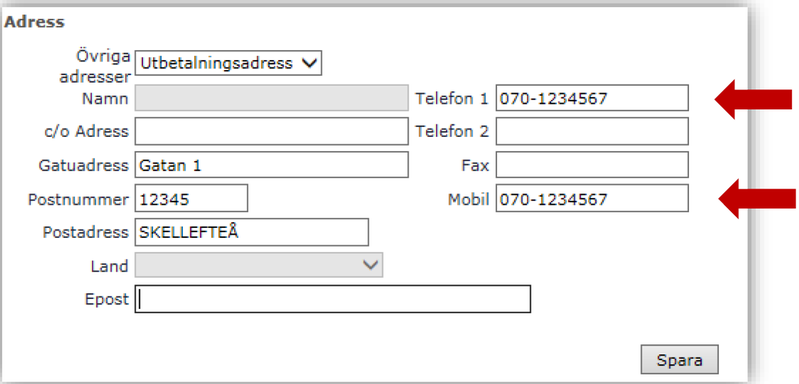
Bild i PS närmast anhörig

Om du byter till ”Närmast anhörig” i fältet Övriga adresser kan du skriva in namn, adress och telefonnummer till din närmsta anhörig.
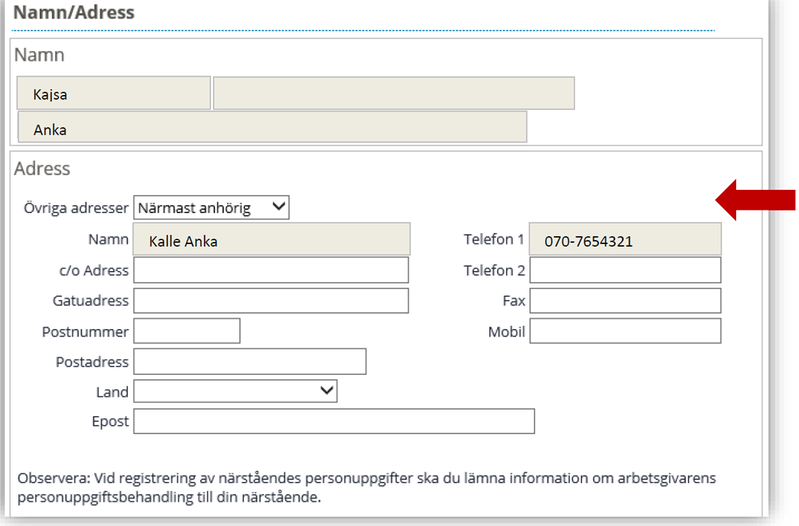
Bild på hur du lägger till närmast anhörig i PS

Webbsidor lagras i mappen för tillfälliga Internetfiler den första gången du visar dem i webbläsaren, detta gör att det ska gå snabbare att ladda sidorna fort nästa gång du öppnar sidan. Det kan dock medföra att vissa sidor som förändrats visas fel.

Börja med att logga ut från Personec längst uppe till höger. OBS! Det är viktigt att alltid logga ut på detta sätt istället för att stänga ner fönstret på krysset.

Så här rensar du cache och cookies

  1. Starta webbläsaren och tryck sedan "Ctrl + Shift + Delete" på tangentbordet.
  2. Ändra tidsintervallet till "All tid".
  3. Bocka ur Webbhistorik och Nedladdningshistorik.
  4. Se till så att Cookies och andra webbplatsdata och Cachelagrade bilder och filer är i bockade.
  5. Scrolla sedan ner och bocka i Webbplatsbehörigheter och Media Foundation data.
  6. Tryck sedan Rensa nu.
  7. Starta därefter om webbläsaren och prova logga in på nytt.

Bilaga L innehåller särskilda bestämmelser om ersättning m.m. i samband med lägerverksamhet och tillfälligt utflyttad verksamhet.

Bilagan tillämpas i samband med resor och aktiviteter inom exempelvis barnomsorg, skola, fritidsverksamhet.

Viktigt att det personliga schemat i självservice är rätt så blir ev ersättning rätt utbetald.

    • När man inte är på sin arbetsplats utan arbetar på annan ort så ska man rapportera utbildning i tjänsten under frånvaro.
    • För att få traktamente går du in under Mina Resor i Självservice Medarbetare och registrerar in eller utrikesresa.
    • Under INSTRUKTIONER i självservice kan du bland annat läsa om hur du registrerar in- och utrikesresor.
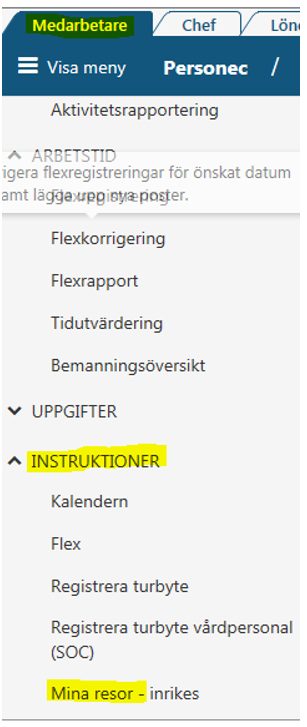
      • Eventuell mertid före eller efter ordinarie arbetstid ska rapporteras i Självservice Medarbetare i kalendern
      • Enligt arbetstidslagen så måste man ha 30 minuters rast efter 5 timmar.
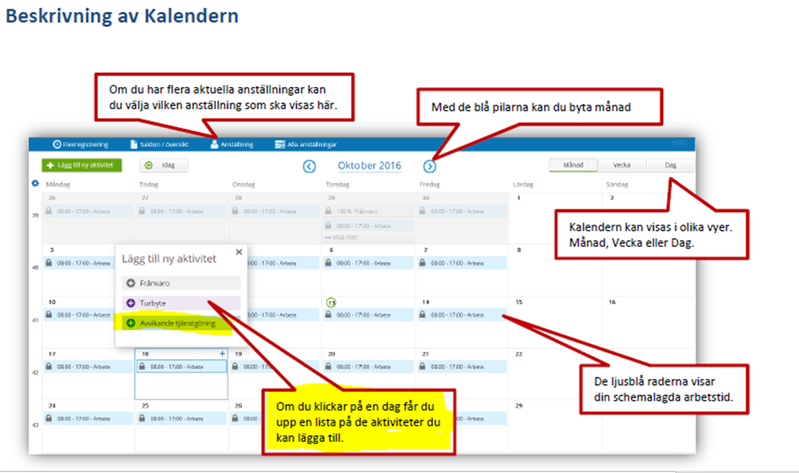
      • OBS! Ni som har årsarbetstid med flex stämplar ev. mertid som flexplus kod 52.
      • Du ansöker om lägerersättning via e-tjänst. Du hittar länk till e-tjänsten på din startsida på självservice

      Senast månaden efter utförd förrättning måste ev mertid vara rapporterad och beviljad för att rätt ersättning ska utgå.

      Sidinformation

      Senast uppdaterad 2026-07-01
      Publicerad 2020-11-23