
Välkommen! Du befinner dig på en publik del av Insidan. Viss information är endast tillgänglig för inloggade användare, vilket innebär att vissa länkar, dokument och sidor kanske inte är tillgängliga för dig.
VPN
VPN är en tjänst som innebär att du kan jobba på distans precis som om din arbetsdator är ansluten på arbetsplatsen.
Som kommunanställd får du automatisk tillgång till en VPN-licens. Behöver du beställa en licens manuellt kan du göra det här:
Så använder du vpn
- Logga in på datorn med ditt kommun-ID (alternativt med ditt starka lösenord för att sedan stoppa in kortet). Se till att ditt kort har giltigt certifikat (se förutsättningar nedan).
- Säkerställ att du har en fungerande internetanslutning (hemma-wifi).
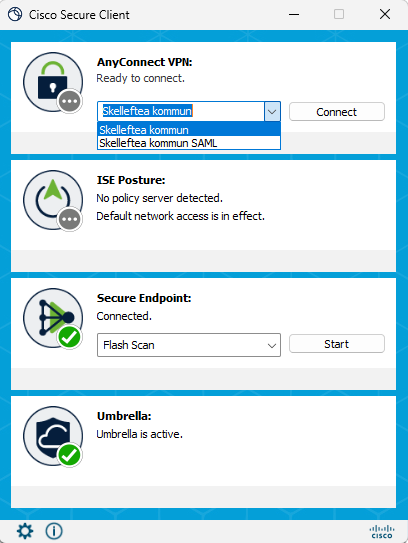
- Öppna Cisco Secure Client som finns bland ikonerna i aktivitetsfältet nere till höger.
- Se till att det står ”Skelleftea kommun” i adressfältet. Klicka på Connect.
- Fyll i din epostadress.
- Välj Kommun-ID kort som autentiseringsalternativ.
- Skriv in din PIN-kod och tryck OK.
- Vänta på att bli inloggad. Detta sker automatiskt.
Förutsättningar för VPN att fungera är:
- Inloggning med kort på datorn. eller logga in med datorn sen vid inloggning till cisco anyconnect ska man ange pin kod.
- Kommun-ID kort har giltigt certifikat, detta kan man beställa via intern service, personalen behöver komma med kortet till Intern Service för att lägga till certifikat.
- För de som har nyare certifikat ( certifikat utfärdat fr.o.m december 2019), de behöver installera drivrutin secmaker netID för kortet att fungera.
- Man behöver ha en fungerande (hemma) wifi innan man ansluter till VPN via cisco anyconnect.
- En kommundator.
Tar du hem datorn för första gången?
Tänk på att du måste logga in med ditt kommunID-kort med datorn ansluten mot Skenet innan du tar hem din dator första gången. Annars kommer inte VPN att fungera. Om du inte har gjort det får du felmeddelandet: "Domänen är ej tillgänglig".
Om det ändå inte fungerar:
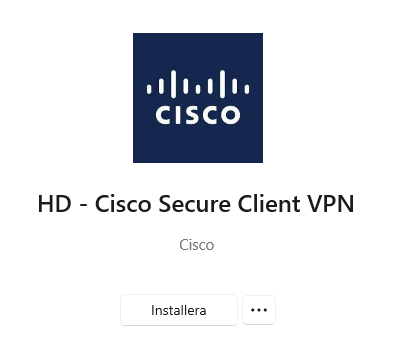
Installera "HD - Cisco Secure Client VPN" från företagsportalen. När det körs kommer Cisco att avinstalleras och ominstalleras. Du behöver sedan starta om datorn igen och bör nu kunna följa stegen ovan.
Fråga: Jag får fel meddelandet 'Authentication failed' när jag försöker ansluta till VPN
Svar: Fel meddelandet tyder på att du antigen saknar en licens för VPN eller du har angett fel pin kod för kommun ID.
Fråga: Jag får fel meddelandet 'Certificate validation failure' när jag fösöker ansluta till VPN
Svar: Du har inget/fel certifikat på ditt kommun ID
Fråga: Jag har följt instruktionen, men fel-meddelandet "connection attempt has timed out" dyker upp, vad gör jag?
Svar: det går inte att testa vpn när man sitter inne på interna nätverket, fel meddelandet (timeout) kommer att dyka upp. Användare måste vara ansluten till hemmanätverk (en fungerande
internetanslutning) och sen testa ansluta till VPN via cisco anyconnect.
Fråga: Jag sitter hemma och är ansluten till hemmanätverket, har följt instruktionen men det ändå blir fel vid uppkoppling, vad gör jag?
Svar: Om du sitter hemma och försöker ansluta vpn via smartkort, men ändå inte kommer in så kan du göra följande:
Installera "HD - Cisco Secure Client VPN" från företagsportalen. När det körs kommer Cisco att avinstalleras och ominstalleras. Du behöver sedan starta om datorn igen och bör nu kunna följa stegen i manualen.
Fråga: Jag har en Mac dator, hur kan jag ansluta till VPN?
Svar: MAC datorer har ingen stöd för VPN, detta blev bestämt och accepterat av verksamheten (GYK) vid leverans av tjänsten.
Hit vänder du dig om du behöver hjälp
Eventuella problem som du behöver hjälp med anmäler du som vanligt till Helpdesk.